

버전 1.1 · 최종 수정 2026-07-22
이 메뉴얼은 ClassPen 웹 서비스의 모든 기능을 단계별로 설명합니다. 처음 사용하시는 분도 바로 따라 하실 수 있게 작성했습니다.


•
현재 쓰시는 i-Pro의 사용은 계속 사용가능합니다. 다만,
•
기술적인 업데이트 지원은 26년 6월까지만 지원되며,
•
26년 12월 부터는 기술지원+업데이트가 지원되지 않습니다.

•
Classpen은 현재 테스트 버전이며,
•
정식 버전은 26년 8월 부터 정식 기술지원이 시작 됩니다.

•
26년 6월 현재 지원되는 디바이스 및 OS는 아래와 같습니다.
•
일반 전자칠판, 윈도우 컴퓨터, 맥OS 컴퓨터
•
아이패드 및 안드로이드 패드의 경우 현재 일부 기능이 원활하지 않을 수 있습니다.
사용 방법 영상 요약본
 기본 툴 메뉴 안내 [영상]
확장 도구 툴 메뉴 안내 [영상]
1. 시작하기
1.1 브라우저 방법
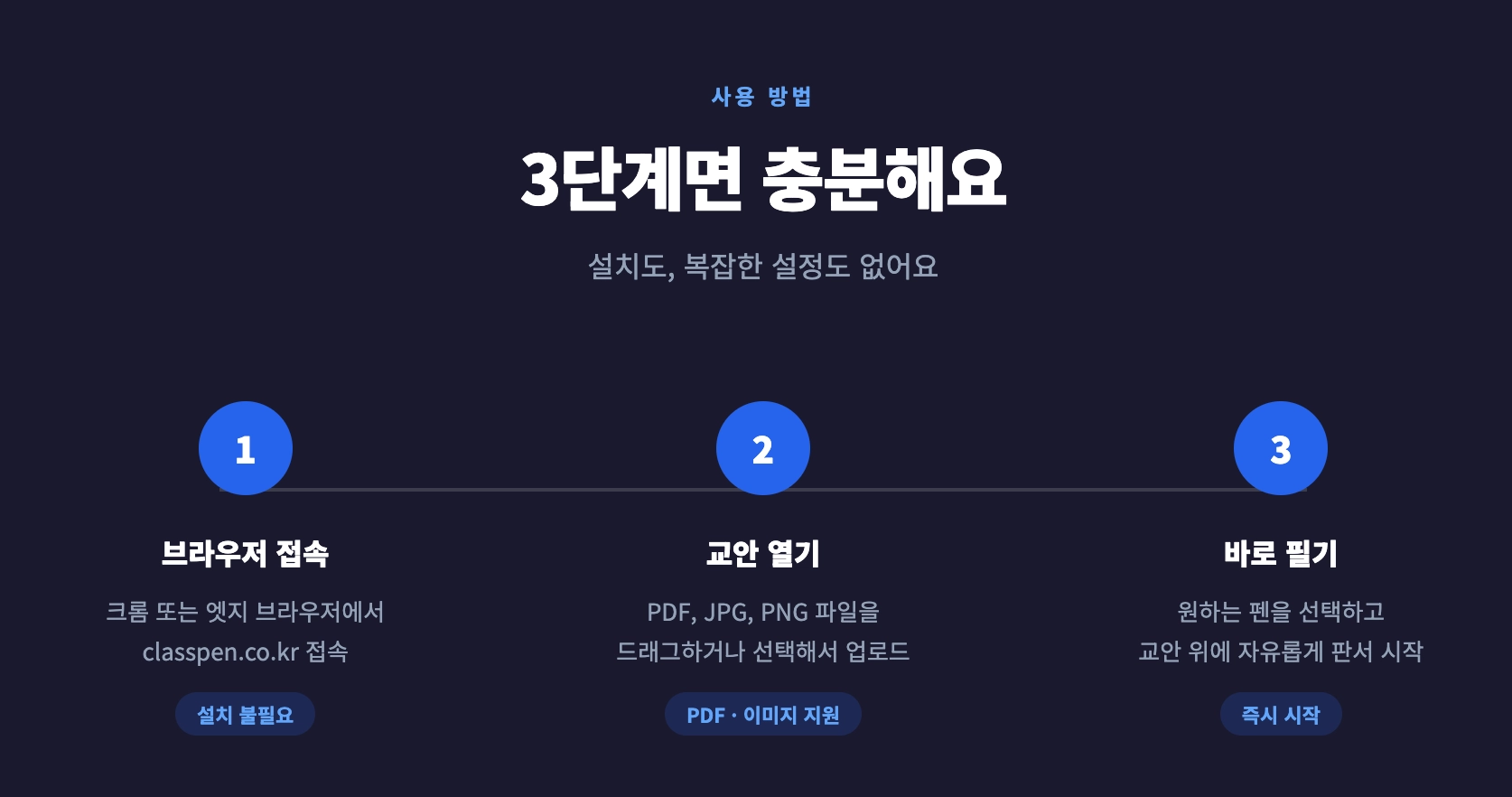
웹 브라우저(추천:Chrome · Edge · Safari)를 열고 아래 주소로 접속합니다.

 어떤 기기에서든 동일하게 사용 가능합니다. (윈도우, 맥, 리눅스)
일반 전자칠판 · 윈도우 PC · 맥북 · 갤럭시북 · 아이패드 · 안드로이드 태블릿
1.2 PC 다운로드 사용 방법
PC용 다운로드 프로그램이 있습니다. 다운로드 주소는 아래 링크를 누르시면 다운로드 됩니다.
•

•
1.3 로그인 / 게스트 선택
접속하면 두 가지 선택지가 나타납니다.
선택 | 설명 | 저장 방식 |
바로 시작하기 (게스트 모드) | 로그인 없이 즉시 사용 | 이 기기에만 저장 |
로그인하기 ⇒ 추천 모드 | 이메일 · 비밀번호로 로그인 | 서버에 저장 · 기기 간 동기화, 콘텐츠 운영 |
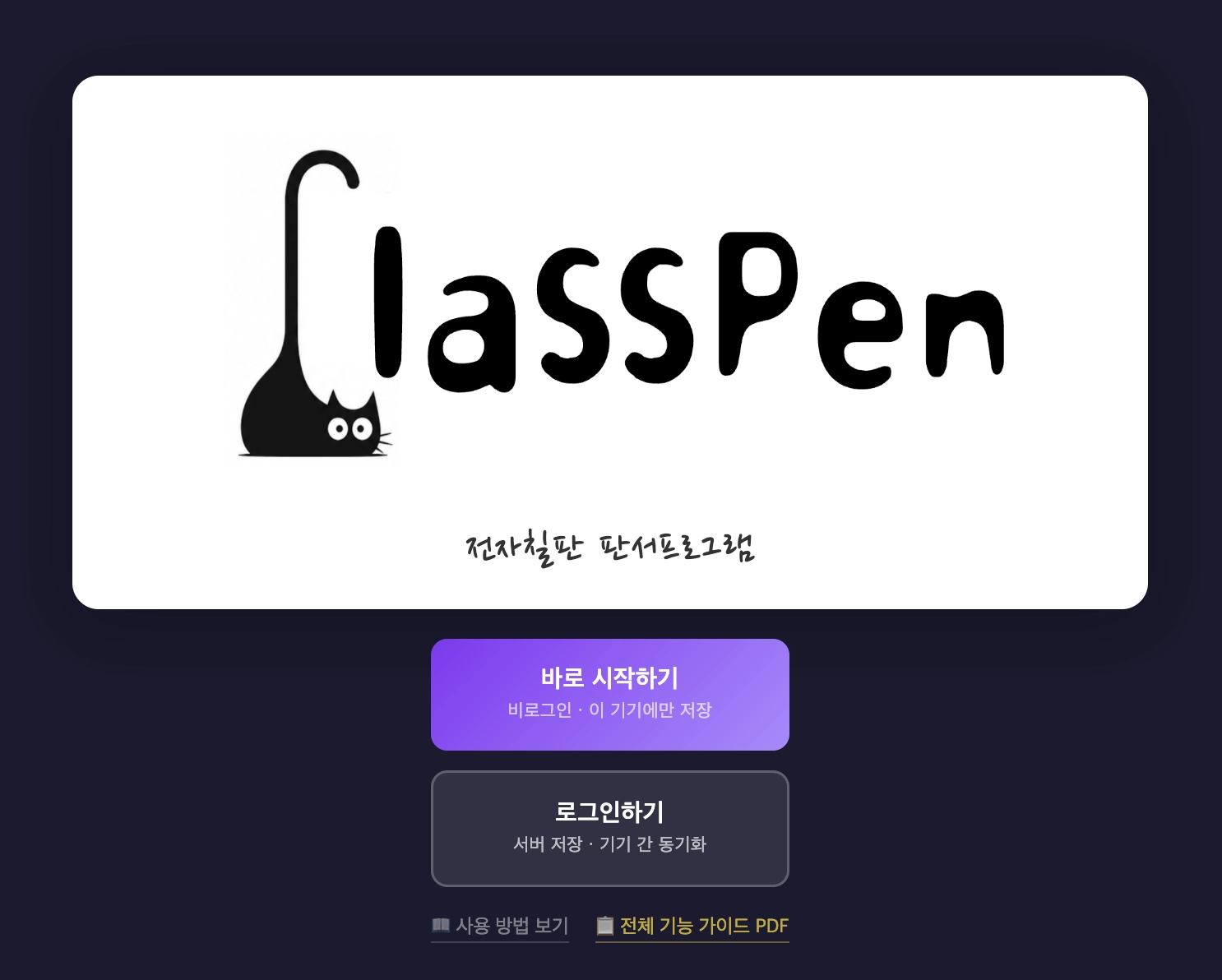
 게스트 모드는 다른 기기에서 불러오기가 안 됩니다. 수업 내용을 보관+온라인 콘텐츠 플랫폼을 사용하려면 로그인을 해야 합니다.
1.3 처음 화면 구성
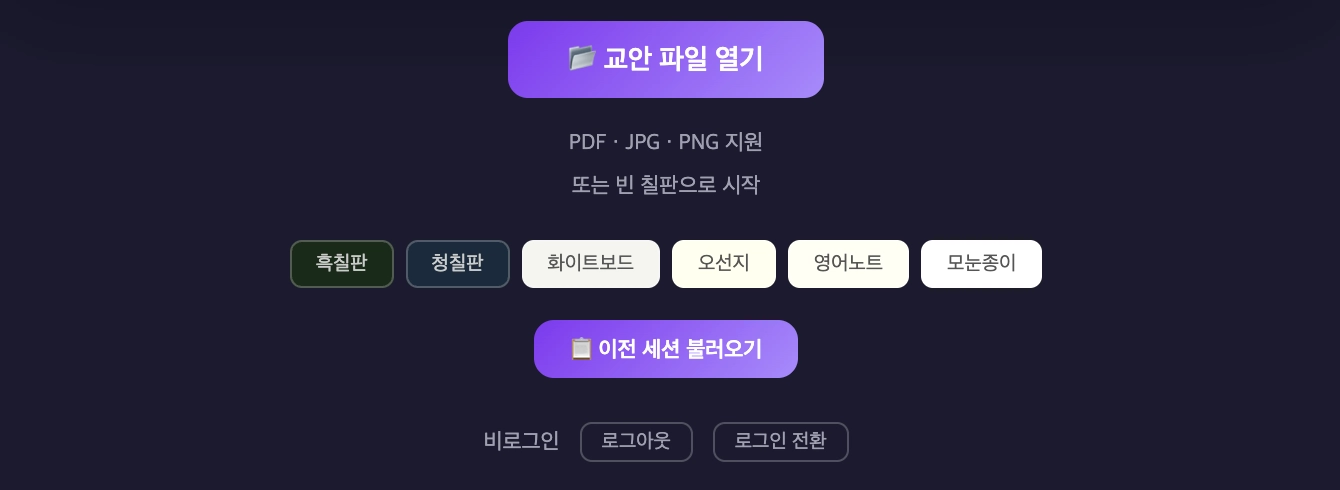
로그인 또는 게스트로 진입하면 아래 화면이 나타납니다.
•
 교안 파일 열기 — PDF · JPG · PNG 파일을 열어 그 위에 판서
◦
여러 페이지 PDF는 열 때 페이지 미리보기가 먼저 나타납니다. 원하는 페이지를 더블클릭하면 그 쪽부터 바로 시작합니다. (필요 없으면 펜 설정에서 끌 수 있어요)•
칠판 선택 — 흑칠판 · 청칠판 · 화이트보드 · 오선지 · 영어노트 · 모눈종이 6종
•
이전 세션 불러오기 — 전에 수업, 회의한 내용을 그대로 이어서 (로그인 모드 시)
도구 툴바 사용법
•
화면 오른쪽에 세로로 고정된 툴바가 수업의 핵심입니다.
•
메뉴얼의 툴바 모양 디테일은 작성 된 일에 따라 다르게 보일 수 있습니다.
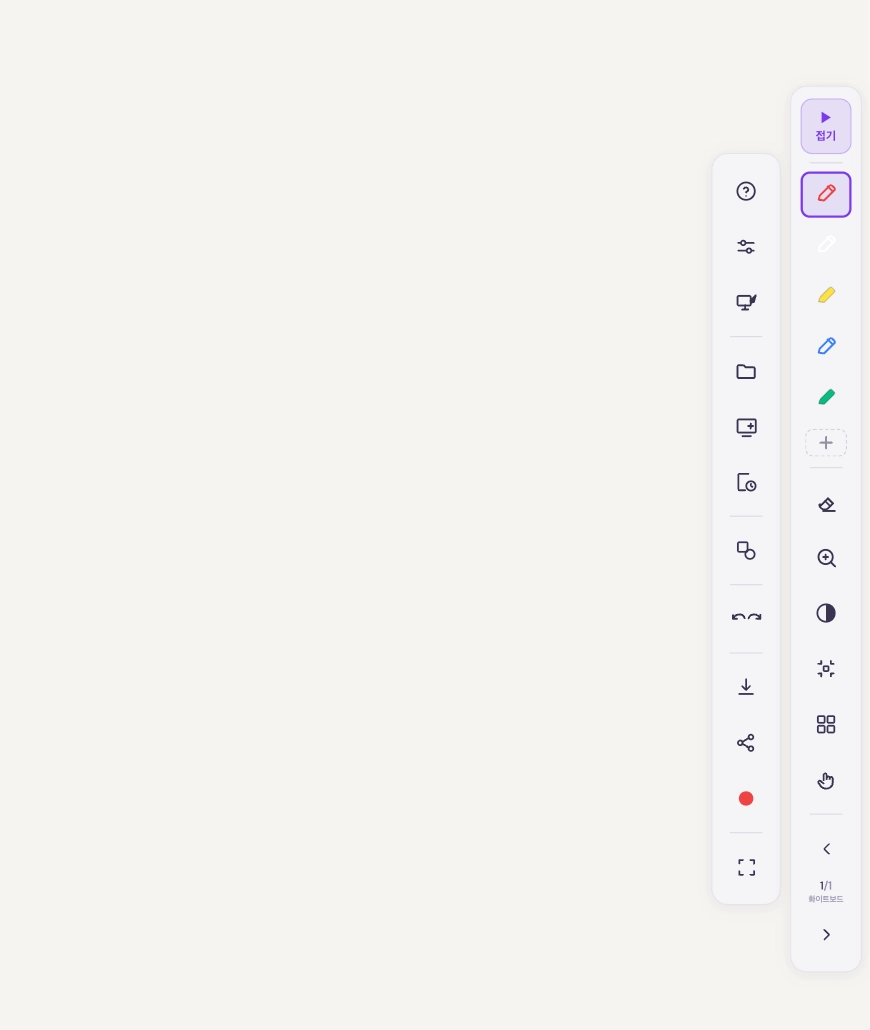
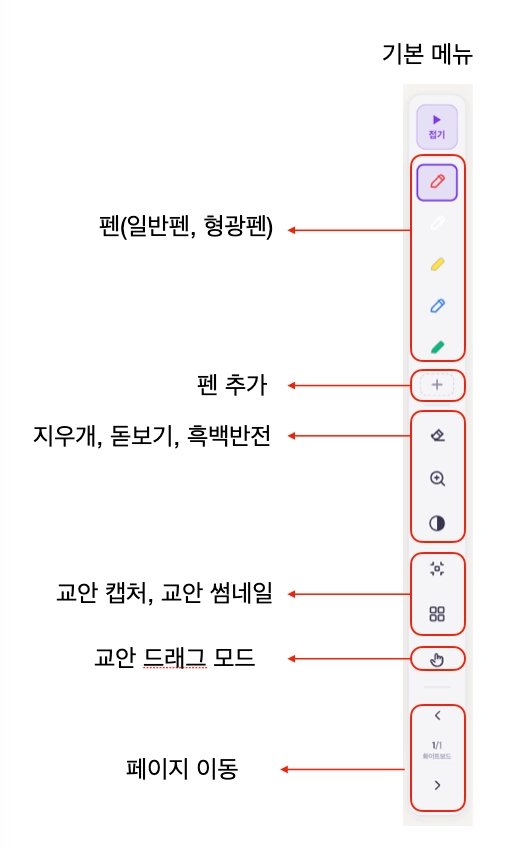
2.1 툴바 기본 구성
기본 판서 메뉴
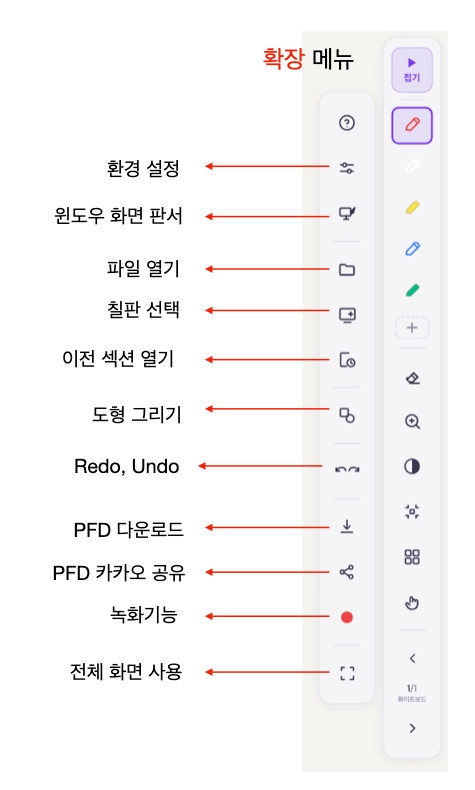
확장 판서 메뉴
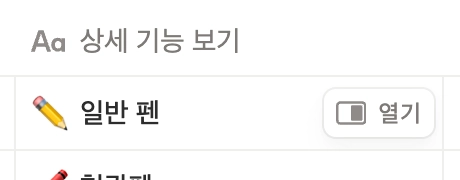
 상세메뉴 기능 리스트
•
상세 기능 보기 → 열기를 클릭!


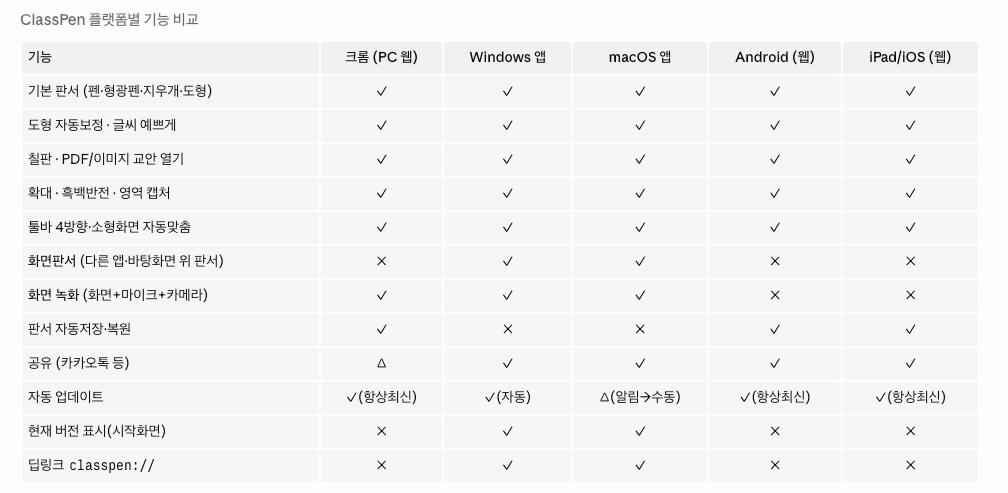
 한눈에 보는 OS별 기능 구분표
자주 묻는 질문 (FAQ)
Q. 판서가 저장이 안 되는 것 같아요.
→ 로그인 상태인지 확인. 게스트 모드는 이 기기에만 저장되며, 다른 기기에서 보려면 로그인 필요.
Q. PDF를 열었는데 판서가 보이지 않아요.
→ 같은 계정으로 로그인했는지 확인. 같은 파일을 같은 방법(파일열기)으로 열면 이전 판서 복원.
Q. 녹화 버튼을 눌렀는데 권한 요청이 계속 떠요.
→ 브라우저 설정 → 사이트 권한 → classpen.co.kr → 화면 녹화 허용으로 설정. 맥 데스크톱 앱은 시스템 설정 → 화면 및 시스템 오디오 녹음에서 ClassPen ON.
Q. 아이패드에서 손가락으로 안 그려져요.
→ 의도된 설계입니다. Apple Pencil을 사용하세요. 손가락은 스크롤·UI 조작 전용.
Q. 녹화 파일이 WebM으로 저장돼요.
→ 구형 브라우저 사용 시. 최신 Chrome · Safari로 업데이트하면 MP4로 저장됩니다.
Q. 화면판서 앱을 설치했는데 실행이 안 돼요.
→ 맥: 우클릭 → 열기 (Gatekeeper 통과) / 윈도우: SmartScreen → 추가 정보 → 실행.
단축키 모음
단축키 | 기능 |
Ctrl/⌘ + Z | 실행취소 (판서 되돌리기) |
Ctrl/⌘ + Shift + Z | 다시실행 |
화면판서 Ctrl/⌘+Shift+P | 펜 모드  통과 모드 토글 통과 모드 토글 |
화면판서 Ctrl/⌘+Shift+X | 앱 완전 종료 |
도움 · 개발 · 추가기능 제안
•
•
사업자번호: 641-19-00900
•
문의 번호: 010-4667-8891
•
회사: 큐브에이트
 메뉴얼 업데이트: 기능이 추가될 때마다 이 페이지에 자동 반영됩니다.

